「VBAを始めたいけど、参考書に書いてある『開発タブ』が見つからない…」
そんな経験はありませんか?
実は、Excelでは初期設定の状態だと「開発」タブが表示されていません。
そのため、VBA(マクロ)を利用するには、まず開発タブを表示する設定が必要です。
設定は数分で完了しますので、最初に済ませておきましょう。
この記事でわかること
開発タブの表示方法
・開発タブが表示されない原因
・開発タブでできること
・VBA学習を始めるための準備
こんな方におすすめ
・VBAをこれから始めたい方
・Excelの自動化に興味がある方
・開発タブが見つからない方
・VBAの学習準備を進めている方
開発タブとは?
開発タブは、VBA(マクロ)を作成したり実行したりするためのメニューです。
Excelで業務を自動化する場合は、頻繁に利用することになります。
しかし、Excelをインストールした直後の状態では非表示になっているため、自分で設定する必要があります。
開発タブの表示手順
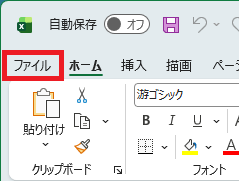
①「ファイル」をクリック
画面左上の「ファイル」をクリックします。
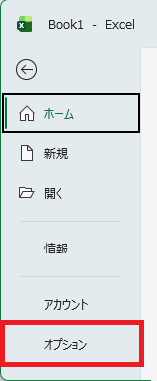
②「オプション」をクリック
左側メニューの一番下にある「オプション」をクリックします。
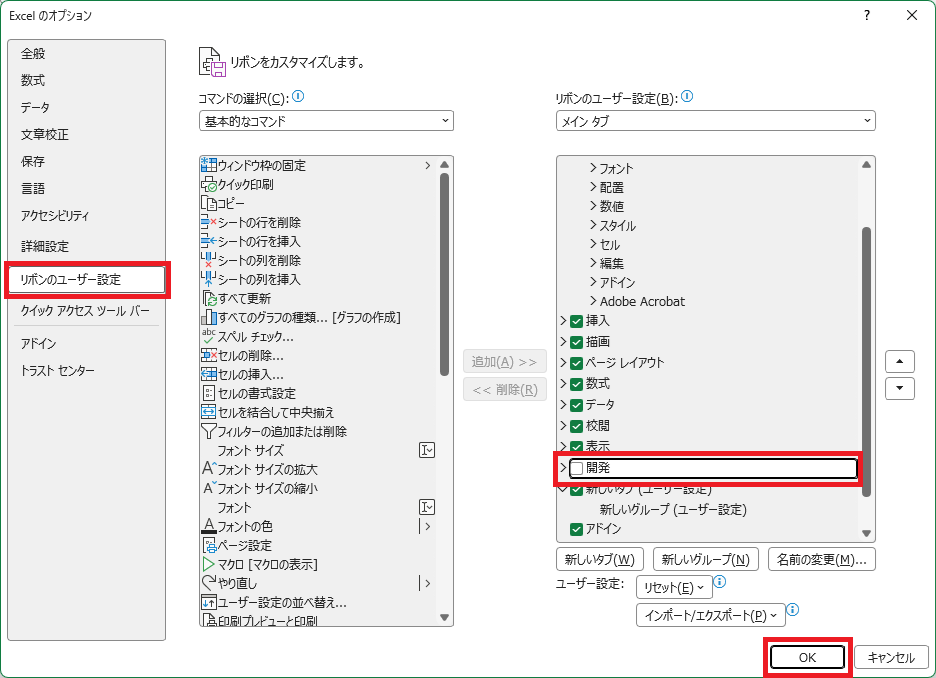
③「リボンのユーザー設定」を選択
表示された画面の左側メニューから、
👉「リボンのユーザー設定」
をクリックします。
④「開発」にチェックを入れる
右側の一覧から
☑ 開発
にチェックを入れます。
⑤「OK」をクリック
「OK」をクリックして設定を保存します。
これで設定は完了です。
■ 完了確認
Excel画面上部のリボンに
「開発」タブ
が表示されていれば成功です。

■ 開発タブでできること
開発タブを表示すると、次のような機能が利用できるようになります。
・VBA(マクロ)の作成
・VBAエディタ(VBE)の起動
・マクロの実行
・マクロ実行ボタンの作成
・業務自動化ツールの作成
Excelの作業を自動化するために必要な機能を使えるようになるため、VBAを始めるときは最初に設定しておきましょう。
開発タブを表示したあとは、マクロを実行したり、シート上にマクロ実行ボタンを作成したりできます。
マクロを実行するときに表示される名前が分からない場合は、こちらをご覧ください。
シート上のボタンからマクロを実行したい場合は、こちらをご覧ください。
■ よくある質問
開発タブが表示されません
以下を確認してください。
- 「開発」にチェックが入っているか
- 「OK」を押して設定を保存したか
- Excelを再起動してみる
Mac版Excelでも同じですか?
Mac版Excelでも開発タブは利用できます。
ただし、Windows版と画面構成が一部異なる場合があります。
■ まとめ
Excel VBAを利用するためには、まず「開発」タブを表示する必要があります。
設定は数分で完了するため、VBA学習や業務自動化を始める前に済ませておきましょう。
開発タブを表示できたら、次はVBAコードを書く場所であるVBEを開いてみましょう。

コメント