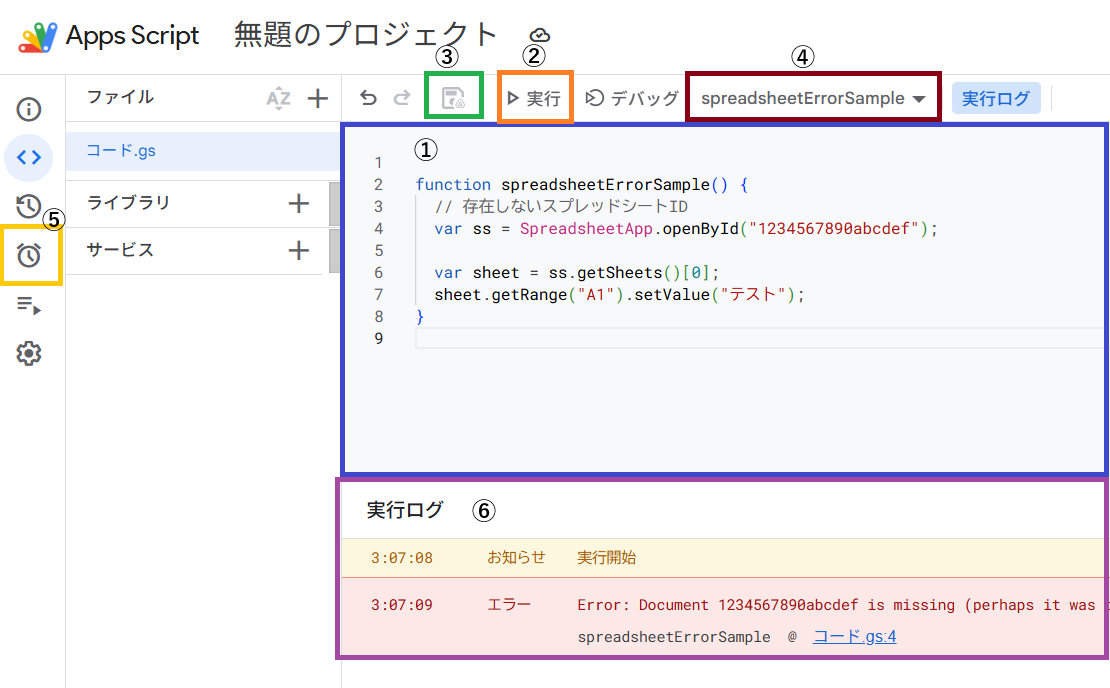
Google Apps Script(GAS)を開いたものの、
「どこにコードを書くの?」
「どこを押して実行するの?」
「エラーはどこで確認するの?」
と迷っていませんか?
この記事では、GAS初心者向けに画面の見方を解説します。
この記事でわかること
・コードを書く場所
・実行ボタンの場所
・保存ボタンの場所
・関数選択欄の役割
・トリガー画面の開き方
・エラーの確認場所
結論
初心者が最初に覚える場所は次の6つです。
・コードを書く場所
・実行ボタン
・保存ボタン
・関数選択欄
・トリガー画面
・エラー表示場所
GAS画面の基本
GASエディタを開くと、主に次の場所を利用します。
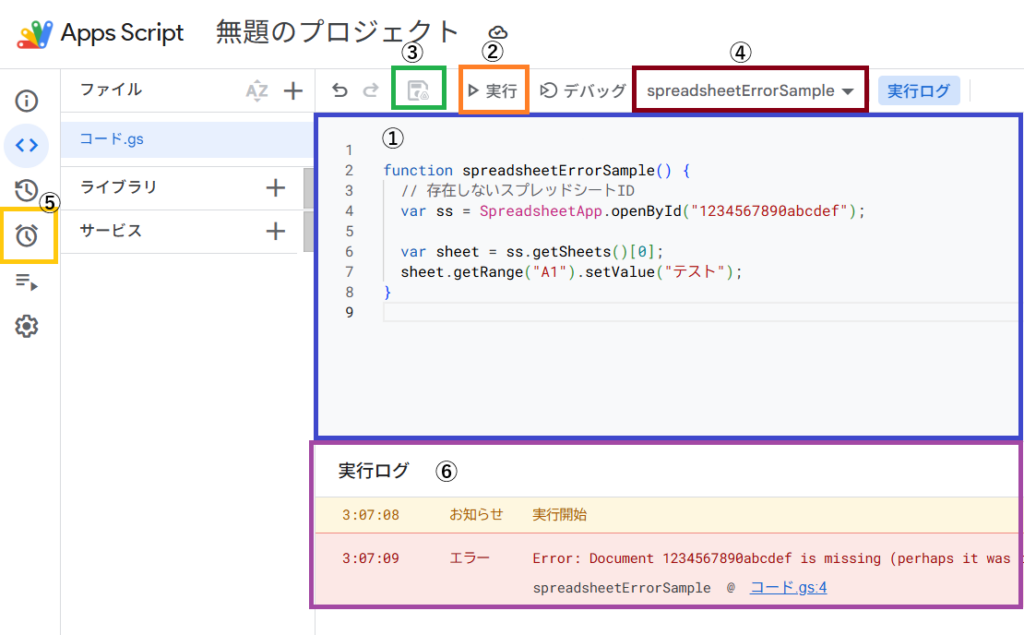
① コードを書く場所
GASコードを入力する場所です。
サンプルコードもここへ貼り付けます。
② 実行ボタン
コードを実行するときに使用します。
コードを貼り付けた後は、このボタンを押して実行します。
スクリプトの初回実行時は権限許可画面が表示される場合があります。
▶ GASの実行方法
③ 保存ボタン
コードを編集した後は保存を行います。
コードを変更した場合は、保存してから実行しましょう。
④ 関数選択欄
実行する関数を選択する場所です。
コード内に複数の関数がある場合は、ここで実行する関数を選択します。
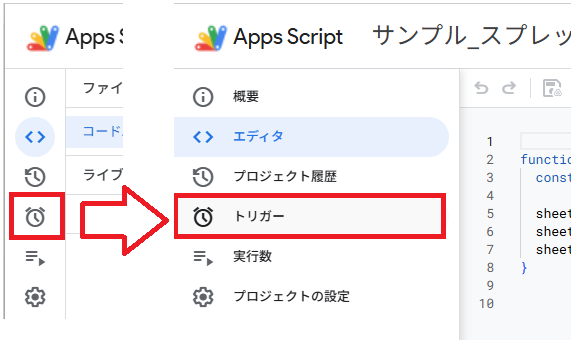
⑤ トリガー画面
コードを毎日自動実行したい場合に利用します。
左側メニューの「トリガー」から設定できます。
⑥ エラー表示場所
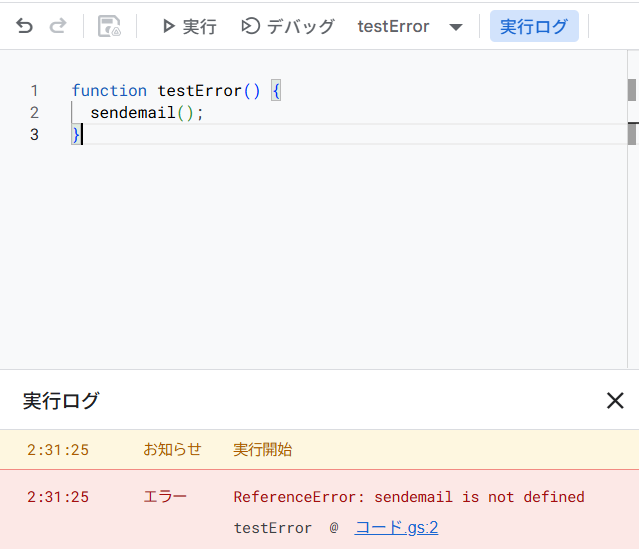
コードの実行に失敗すると、画面下部に赤いメッセージが表示されます。
この赤いメッセージがエラー内容です。
まずは表示された内容を確認しましょう。
よくあるトラブル
GASエディタ上部の「実行」ボタンが見つからない
原因:GASエディタを開いていない
解決方法:スプレッドシートの「拡張機能」→「Apps Script」を開く
権限許可画面が表示された
原因:スクリプトの初回実行
解決方法:画面の案内に従って権限を許可する
関連するGAS記事
▶ GASの始め方|初心者でも5分でできる準備方法をわかりやすく解説
▶ GASの実行方法
まとめ
GAS初心者はまず画面の各機能を覚えましょう。
特にコードを書く場所、実行ボタン、エラー表示場所はよく利用します。
分からなくなったら関連ページも参考にしてください。
コメント