Google Apps Script(GAS)を使おうと思って、
「ExcelファイルをアップロードしたのにApps Scriptが表示されない…」
と困ったことはありませんか?
実は、Excelファイル(.xlsx)のままではGoogle Apps Scriptを利用できません。
GASを使うためには、
Googleスプレッドシート形式へ変換する必要があります。
この記事では、ExcelファイルをGoogleスプレッドシートへ変換する方法を初心者向けにわかりやすく解説します。
この記事でわかること
- なぜ変換が必要なのか
- ExcelファイルをGoogleスプレッドシートへ変換する方法
- Apps Scriptが表示されない原因
- 変換後の確認方法
なぜ変換が必要なの?
Excelファイル(.xlsx)をGoogleドライブへアップロードすると、そのまま閲覧や編集はできます。
しかし実際には、
Excel形式のまま開いている状態
です。
そのため、
拡張機能
↓
Apps Script
が表示されません。
イメージ
❌ Excelファイル(.xlsx)
→ Apps Script利用不可
⭕ Googleスプレッドシート
→ Apps Script利用可能
つまり、
GASを利用するためには、
Googleスプレッドシート形式へ変換する必要があります。
変換前の状態を確認する
まずはGoogleドライブへExcelファイルをアップロードします。
アップロード手順
- Googleドライブを開く
- 「+新規」をクリック
- 「ファイルのアップロード」をクリック
- Excelファイル(.xlsx)を選択
.png)
アップロードが完了したら、ファイルを開きます。
Excelファイルのままだとどうなる?
アップロードしたExcelファイルを開いても、
「拡張機能」
メニューが表示されない場合があります。
または、
「Apps Script」
が利用できません。
これは異常ではありません。
Excel形式のまま開いているためです。
Googleスプレッドシートへ変換する方法
手順1:Excelファイルを開く
GoogleドライブへアップロードしたExcelファイルをダブルクリックで開きます。
手順2:「ファイル」をクリック
画面左上の
「ファイル」
をクリックします。
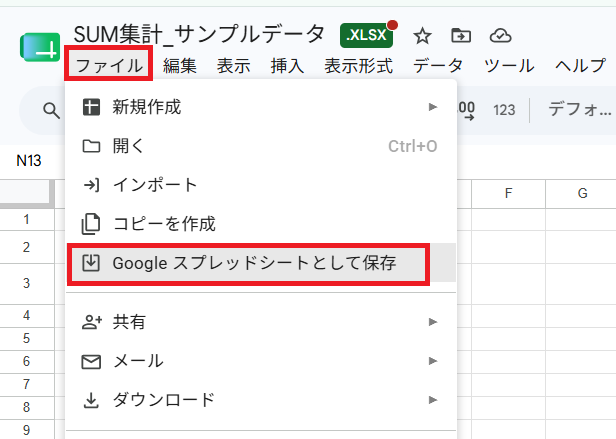
手順3:「Google スプレッドシートとして保存」をクリック
表示されたメニューの中から
「Google スプレッドシートとして保存」
をクリックします。
手順4:変換完了
変換が完了すると、新しいGoogleスプレッドシートが作成されます。
ファイル名は基本的に元のExcelファイル名が引き継がれます。
Apps Scriptが利用できるか確認する
変換後のGoogleスプレッドシートを開きます。
上部メニューから
拡張機能
↓
Apps Script
をクリックしてみましょう。
Apps Scriptが表示されれば成功です。
これでGASを利用できる状態になりました。
よくある質問
Apps Scriptが表示されません
まず以下を確認してください。
・Googleスプレッドシート形式へ変換したか
・元のExcelファイルを開いていないか
・ページを再読み込みしたか
変換後のファイルを開き直すと解決する場合があります。
元のExcelファイルは削除してもいいですか?
問題ありません。
ただし、バックアップとして残しておくことをおすすめします。
ExcelとGoogleスプレッドシートでレイアウトは変わりますか?
複雑な表やグラフ、マクロを含む場合は表示が変わることがあります。
通常の表であれば大きな問題なく変換できます。
ワンポイント
「Apps Scriptが見つからない」
という場合の多くは、
Excelファイルのまま開いている
ことが原因です。
まずはGoogleスプレッドシート形式へ変換できているか確認してみましょう。
まとめ
Excelファイル(.xlsx)のままではGoogle Apps Scriptを利用できません。
GASを使うためには、
- Googleドライブへアップロード
- Excelファイルを開く
- 「Google スプレッドシートとして保存」をクリック
- Apps Scriptを開く
という流れになります。
Google Apps Scriptを利用する際は、まずGoogleスプレッドシート形式へ変換してから作業を始めましょう。

コメント