Google Apps Script(GAS)を実行した際、
「このアプリは Google で確認されていません」
と表示されて困っていませんか?
初めて見ると、
ウイルスではないの?
このまま進んで大丈夫?
安全ではないページと表示されたけど、押していいの?
と不安になりますよね。
結論から言うと、自分で作成したGASや、内容を理解して利用しているGASであれば、この表示が出ても慌てなくて大丈夫です。
これは、Googleの審査を受けていない個人作成のスクリプトでよく表示される確認画面です。
この記事では、「このアプリは Google で確認されていません」と表示される原因と対処方法を、初心者向けにわかりやすく解説します。
この記事でわかること
- GASで認証が必要な理由
- 初回承認の手順
- 「このアプリはGoogleで確認されていません」の意味
- 「安全ではないページ」と表示される理由
- よくある質問と対処法
なぜ認証が必要なの?
Google Apps Scriptは、
- スプレッドシートを編集する
- Gmailを送信する
- Googleドライブへアクセスする
- Googleカレンダーへ予定を登録する
など、Googleサービスを自動で操作できます。
そのためGoogleは、
「このプログラムに操作を許可しますか?」
という確認を初回のみ表示します。
これはGoogleのセキュリティ機能であり、異常ではありません。
初回実行時の承認手順
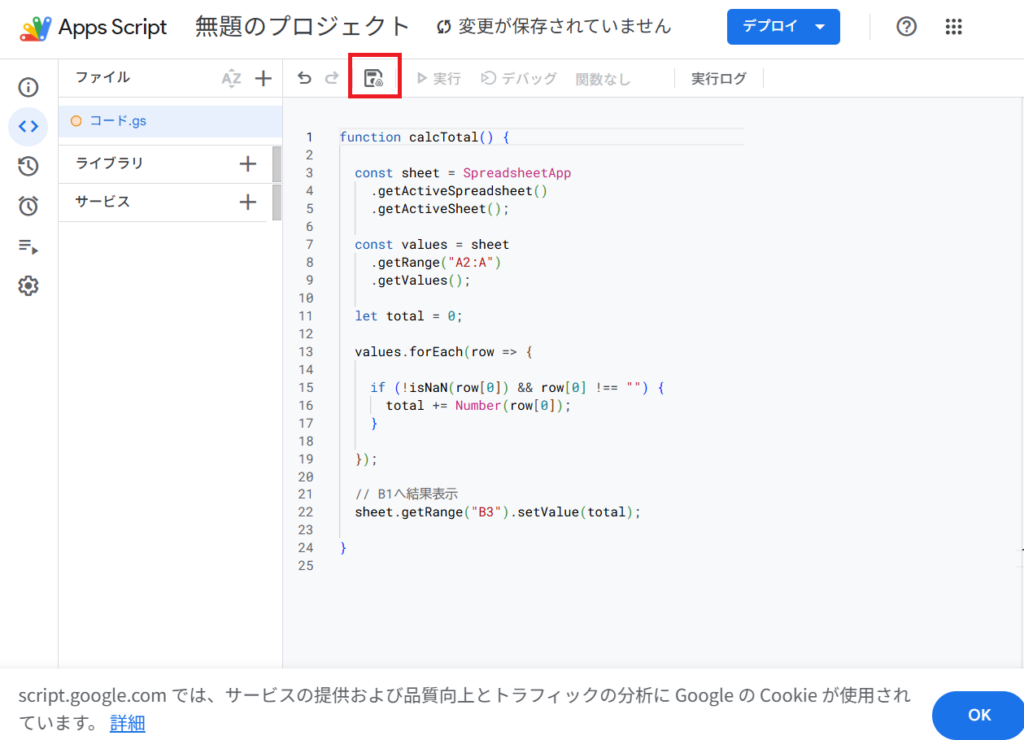
手順1:コードを保存して実行する
まずはApps Scriptへコードを入力します。
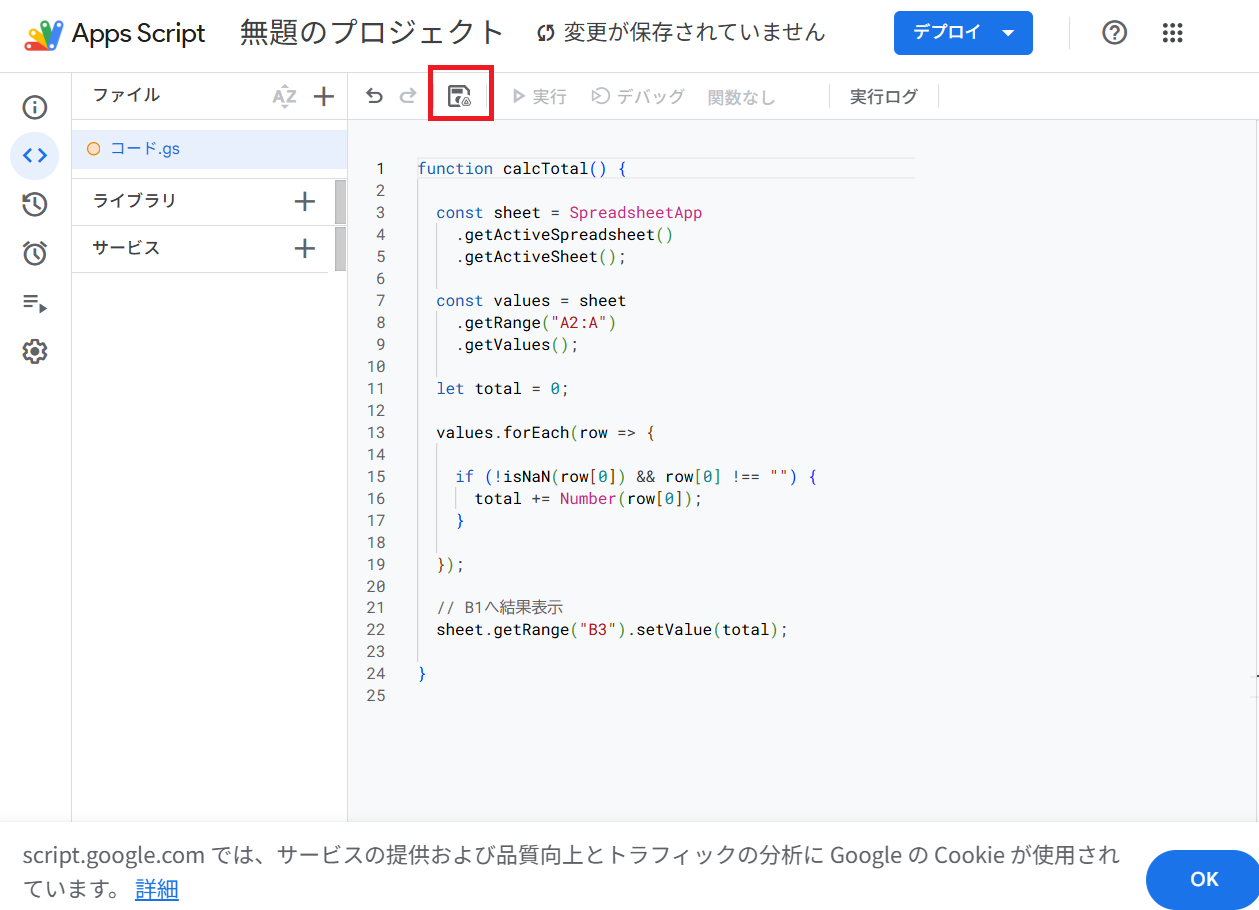
コードを入力したら、画面上部の保存ボタン(💾)をクリックして保存してください。
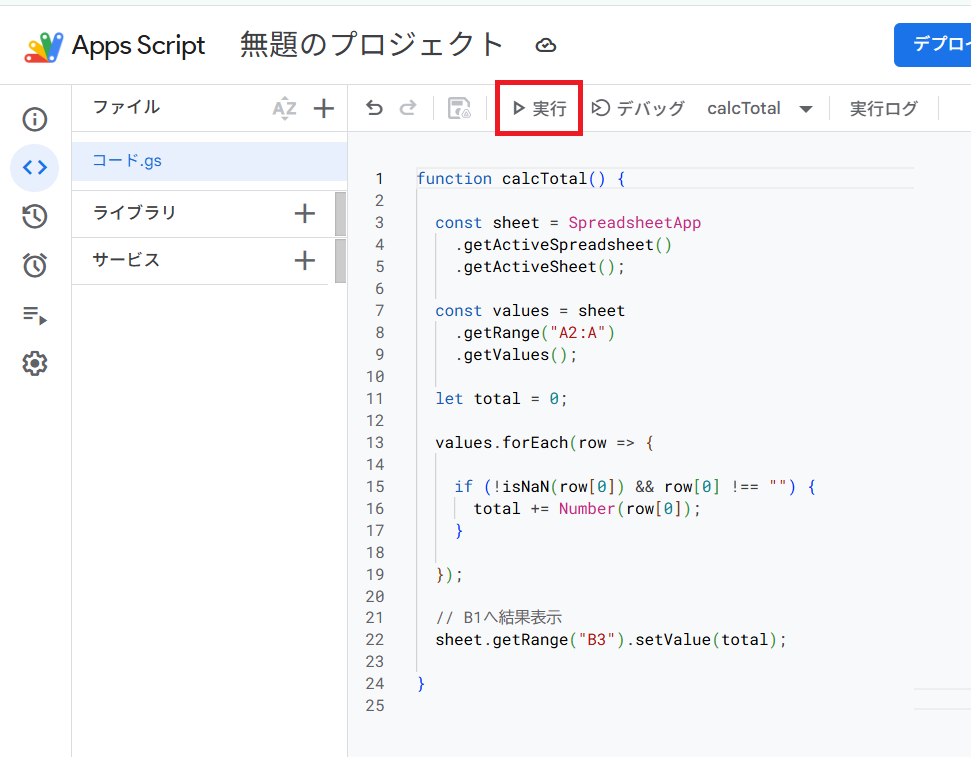
保存が完了したら、Apps Script画面上部にある
「実行」
ボタンをクリックします。
初めて実行する場合は、Googleの認証画面が表示されます。
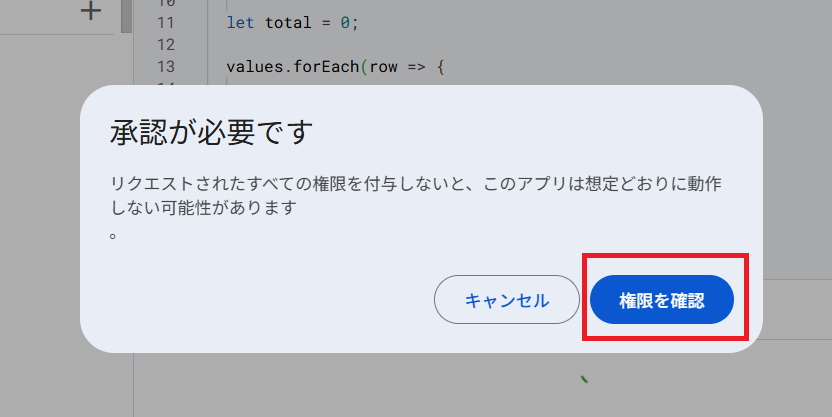
これはGoogle Apps ScriptがスプレッドシートやGmailなどへアクセスするための許可を確認する画面です。
異常ではありませんので、そのまま「権限を確認」をクリックしてください。
※ コードを保存していない場合は、実行ボタンが押せなかったり、保存を求めるメッセージが表示されることがあります。
まずは保存してから実行しましょう。
手順2:Googleアカウントを選択する
使用するGoogleアカウントを選択します。
普段利用しているアカウントを選んでください。
手順3:「このアプリはGoogleで確認されていません」が表示される
なお、表示される文言は環境によって少し異なる場合があります。
たとえば、
「このアプリは Google で確認されていません」
「Googleはこのアプリを検証していません」
「安全ではないページ」
のように表示されることがあります。
どれも、GASの初回認証時によく出る確認画面です。
認証画面で、
「このアプリはGoogleで確認されていません」
と表示される場合があります。
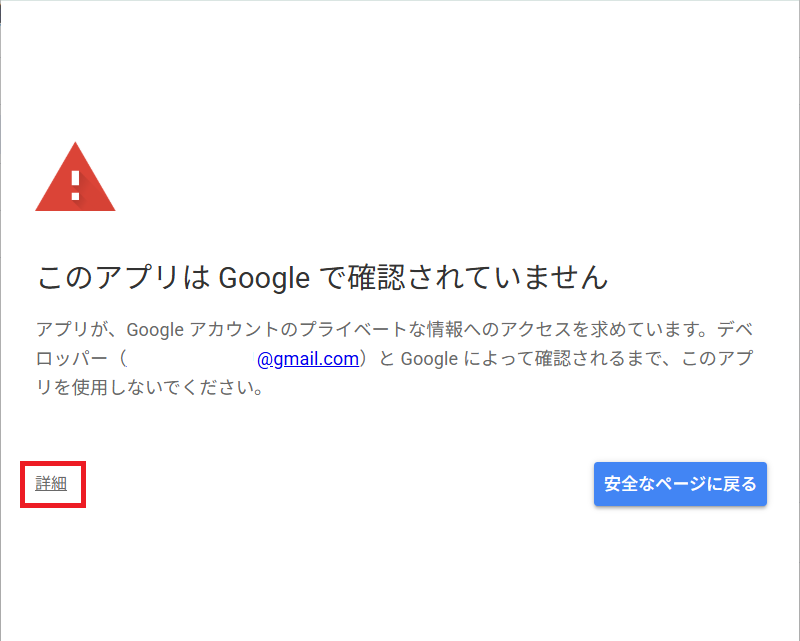
ここで不安になる方が非常に多いです。
しかし、これは個人で作成したGASによく表示されるメッセージです。
自分で作成したスクリプトや、内容を理解して利用するスクリプトであれば問題ありません。
まずは画面左下の
「詳細」
をクリックしてください。
手順4:プロジェクトへ移動する
詳細をクリックすると、
(プロジェクト名)に移動(安全ではないページ)
というリンクが表示されます。
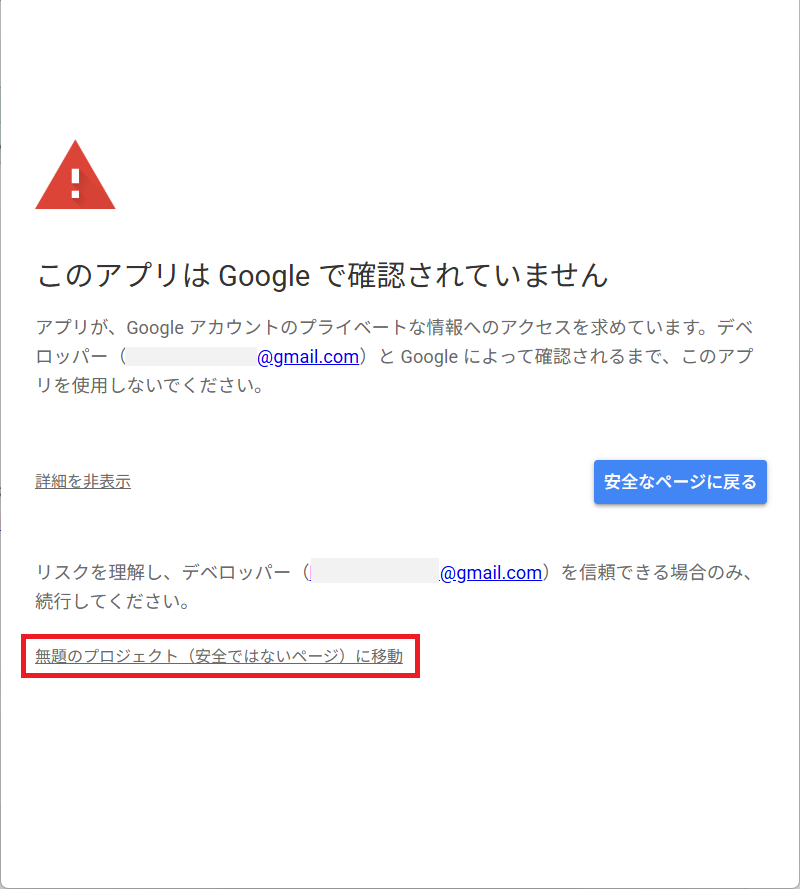
こちらをクリックしてください。
「安全ではないページ」と表示される理由
初めて見ると、
「絶対押したらダメなやつでは?」
と思ってしまいますよね。
しかし、Google Apps Scriptではよくある表示です。
Googleの審査を受けていない個人作成のスクリプトは、自動的にこの表示になります。
今回のように、
- 自分で作成したスクリプト
- 内容を理解して利用するスクリプト
であれば問題ありません。
手順5:続行をクリックする
最後に表示される権限一覧を確認し、
「続行」
をクリックします。
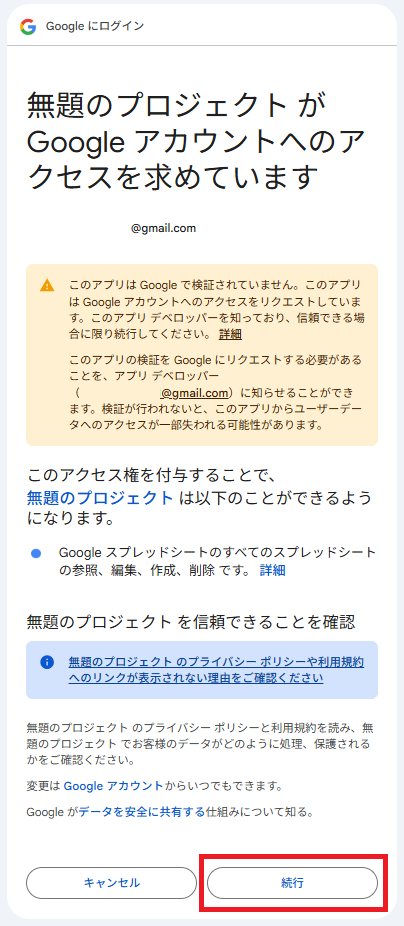
これで認証は完了です。
認証は毎回必要ですか?
いいえ。
認証は初回のみです。
一度許可すると、同じスクリプトを実行する際は通常表示されません。
よくある質問
「安全ではないページ」と表示されて怖いです
Googleの審査を受けていない個人作成スクリプトでは一般的な表示です。
自分で作成したスクリプトや、内容を理解しているスクリプトであれば問題ありません。
認証画面が表示されません
すでに認証済みの可能性があります。
また、Googleアカウントの状態によって表示内容が異なる場合があります。
間違えて画面を閉じてしまいました
もう一度「実行」ボタンをクリックすれば認証画面を表示できます。
ワンポイント
GAS初心者の方が最も不安になるのが、この認証画面です。
しかし、
「このアプリはGoogleで確認されていません」
↓
「安全ではないページ」
↓
「続行」
という流れは、個人で作成したGASでは一般的な手順です。
最初は怖く感じるかもしれませんが、一度設定してしまえば次回以降はほとんど表示されません。
まとめ
Google Apps Scriptを初めて実行すると、Googleのセキュリティ機能によって認証画面が表示されます。
手順は以下の5ステップです。
- 実行ボタンを押す
- 権限を確認
- Googleアカウントを選択
- 詳細 → プロジェクトへ移動
- 続行をクリック
認証は初回のみなので、一度設定すれば以降はスムーズに利用できます。
最初は不安に感じるかもしれませんが、正常な動作ですので安心して進めてください。
会社の環境や使用しているコードによって表示が異なる場合があります。
それでも解決しない場合
自分で解決できない場合は、業務効率化のお悩み募集からご相談ください。
▶ 業務効率化のお悩み募集
コメント