この記事で分かること
・onEditが動かない原因
・よくある設定ミス
・確認するポイント
GASでonEditを使ったのに動かない場合があります。
多くの場合はコードの問題ではなく、onEditの仕様が原因です。
この記事では初心者向けによくある原因と対処法を解説します。
結論
onEditが動かない場合は次の項目を確認します。
・関数名がonEditになっているか
・スプレッドシートを直接編集しているか
・別シートを編集していないか
・エラーが発生していないか
・インストール型トリガーが必要ではないか
なぜ発生するのか
onEditはセルを編集したときだけ実行される特別な関数です。
通常の関数とは動作条件が異なります。
そのためコードが正しくても実行されない場合があります。
手順
Step1 関数名を確認する
関数名がonEditになっているか確認します。
スペルが違うと実行されません。
Step2 スプレッドシートを直接編集する
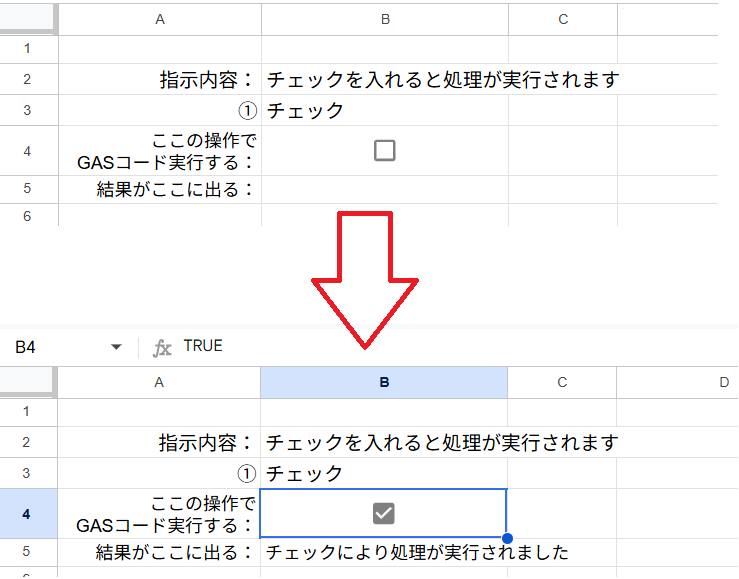
onEditはセルを直接編集した場合のみ動作します。
コードで値を書き込んだ場合は実行されません。
Step3 編集するシートを確認する
コードで指定したシート以外を編集しても実行されない場合があります。
対象シートを確認しましょう。
Step4 実行履歴を確認する
エラーが発生すると処理が途中で停止します。
Apps Scriptの実行履歴を確認しましょう。
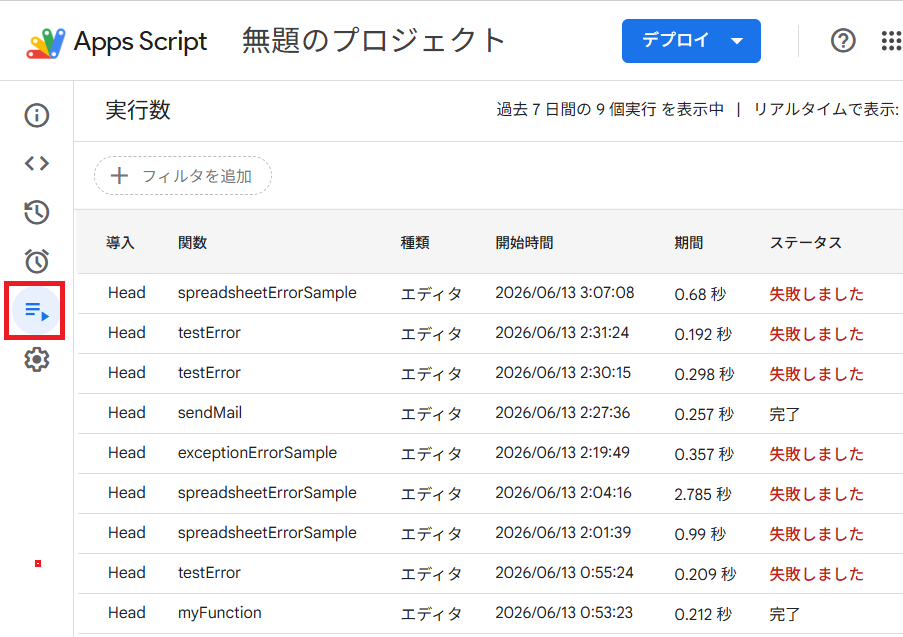
Step5 エラーメッセージを確認する
onEditが実行されても、コード内でエラーが発生すると処理は途中で停止します。
実行履歴を開き、エラーメッセージが表示されていないか確認しましょう。
よくあるトラブル
手動実行では動くが編集時に動かない
症状
実行ボタンでは成功する
原因
onEditの仕様に合っていない
解決方法
セルを直接編集して確認する
編集しても何も起きない
症状
反応がない
原因
関数名が違う
解決方法
onEditになっているか確認する
途中で止まる
症状
一部しか処理されない
原因
コード内でエラーが発生している
解決方法
実行履歴を確認する
まとめ
onEditが動かない原因の多くは仕様によるものです。
まずは関数名と編集方法を確認しましょう。
解決しない場合は実行履歴やトリガー設定も確認してください。
コメント