このページでは、Excel VBAのサンプルファイルをダウンロードして利用する方法を説明します。
必要なファイルの選び方から、ZIPファイルの展開、マクロを有効にするまでの流れを確認できます。
Excel VBAサンプルはOneDriveからダウンロードします
Excel VBAサンプルは、OneDriveの配布フォルダーからダウンロードします。
配布フォルダーを開き、利用したいファイルまたはフォルダーを選択してください。
すべてのファイルをダウンロードする必要はありません。
自分が確認したいコードや作業に必要なファイルだけを利用できます。
配布されているファイルの見方
配布フォルダーには、主に次のファイルが入っています。
・作業用サンプル_xxxx.xlsx
・作業用サンプル_xxxx.xlsm
・完成版_xxxx.xlsm
作業用サンプル
操作説明を見ながら、自分でVBAコードを設定したい方に向いています。
コードを入力する前のExcelファイルや、作業途中のファイルです。
記事の手順に沿って、一緒に操作しながら学習できます。
完成版
VBAコードが設定された状態のファイルです。
すぐにマクロの動作を確認したい方に向いています。
作業用サンプルと比較しながら、設定内容を確認することもできます。
サンプルファイルをダウンロードする方法
Step1:配布フォルダーを開く
記事内にあるOneDriveの配布フォルダーへのリンクを開きます。
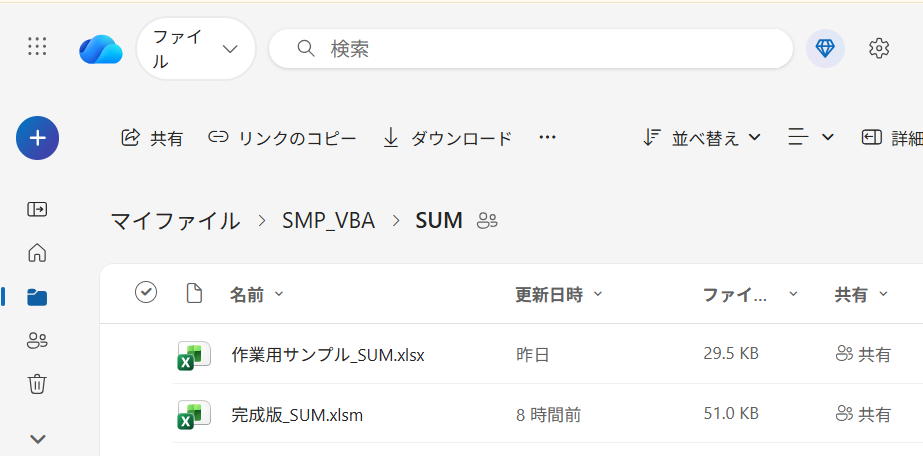
Step2:利用するファイルを選ぶ
ダウンロードしたいファイルまたはフォルダーを選択します。
すべてを選択する必要はありません。
必要なファイルだけを選んでください。
Step3:ダウンロードを選ぶ
選択したファイルのメニューを開き、「ダウンロード」を選択します。
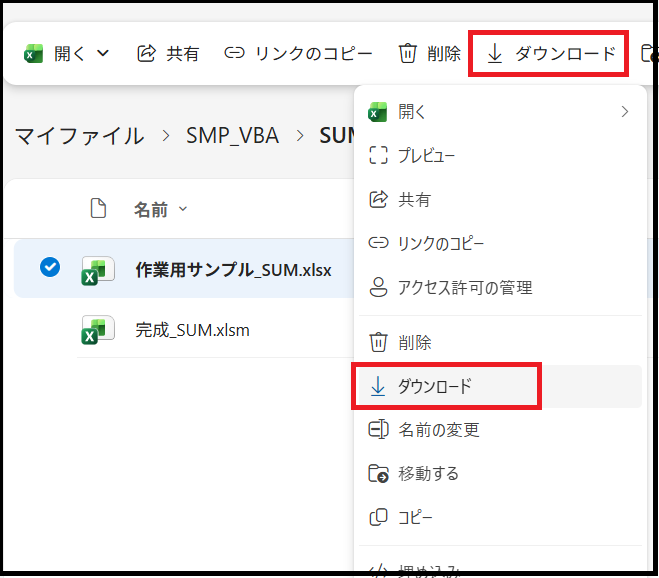
ダウンロードしたファイルは、通常はパソコンの「ダウンロード」フォルダーに保存されます。
ZIPファイルで保存された場合
フォルダーをまとめてダウンロードすると、ZIP形式で保存されることがあります。
ZIPファイルは、そのままでは正常に利用できない場合があります。
ファイルを展開してから、フォルダー内のExcelファイルを開いてください。
完成版を使用するときの注意点
完成版は、主に「.xlsm」形式で配布しています。
.xlsmファイルは、VBAコードを保存できるExcelファイルです。
利用するには、パソコンにインストールされたExcelのデスクトップ版が必要です。
Excelのブラウザ版では、VBAマクロを実行できません。
マクロを有効にする
完成版を開いたときに、セキュリティに関するメッセージが表示されることがあります。
その場合は、内容を確認してマクロを有効にしてください。
マクロが無効のままでは、ボタンを押しても処理が動きません。
▶ .xlsmファイルが開けない・マクロが無効になるときの確認方法
こんな人におすすめ
・記事を見ながらVBAコードを入力したい方
・完成したマクロの動作を確認したい方
・作業前と完成後のファイルを比較したい方
・VBAコードを実際のExcelで試したい方
関連ページ
▶ .xlsmファイルが開けない・マクロが無効になるときの確認方法
まとめ
Excel VBAサンプルは、OneDriveの配布フォルダーから必要なファイルだけをダウンロードできます。
自分でコードを設定する場合は「作業用サンプル」、すぐに動作を確認する場合は「完成版」を選んでください。
ダウンロード後はファイルを展開し、Excelでマクロを有効にして利用しましょう。
コメント