このブログで配布しているGoogle Apps Script(GAS)サンプルは、Googleスプレッドシートをコピーして利用する形式で提供しています。
Excelファイルのようにダウンロードするのではなく、ご自身のGoogleドライブへコピーして利用します。
この記事では、GASサンプルの受け取りから実行までの流れを初心者向けに解説します。
GASサンプル利用の流れ
GASサンプルは次の手順で利用します。
- サンプルを開く
- コピーを作成する
- Apps Scriptを開く
- 初回認証を行う
- スクリプトを実行する
初回のみ認証作業が必要ですが、一度設定すればその後は通常どおり利用できます。
STEP1 サンプルを開く
記事内の「サンプルスプレッドシートはこちら」などのリンクをクリックします。
サンプルファイルが表示されたら成功です。
※閲覧専用になっていますが正常です。
STEP2 コピーを作成する
サンプルは閲覧専用のため、そのまま編集することはできません。
ご自身のGoogleドライブへコピーを作成してください。
手順
- 「ファイル」をクリック
- 「コピーを作成」をクリック
- 保存先を選択
- 「コピーを作成」をクリック
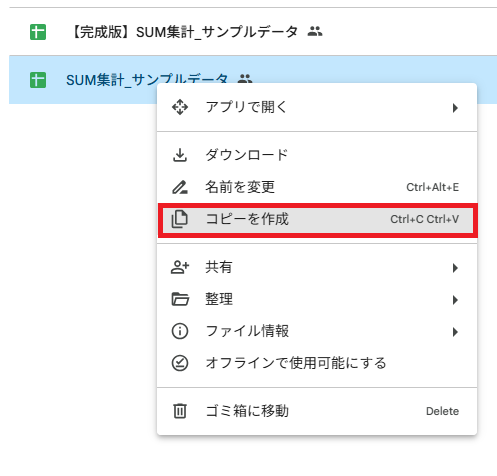
これで自分専用のスプレッドシートが作成されます。
STEP3 Apps Scriptを開く
コピーしたスプレッドシートを開きます。
上部メニューの
「拡張機能」
↓
「Apps Script」
をクリックします。
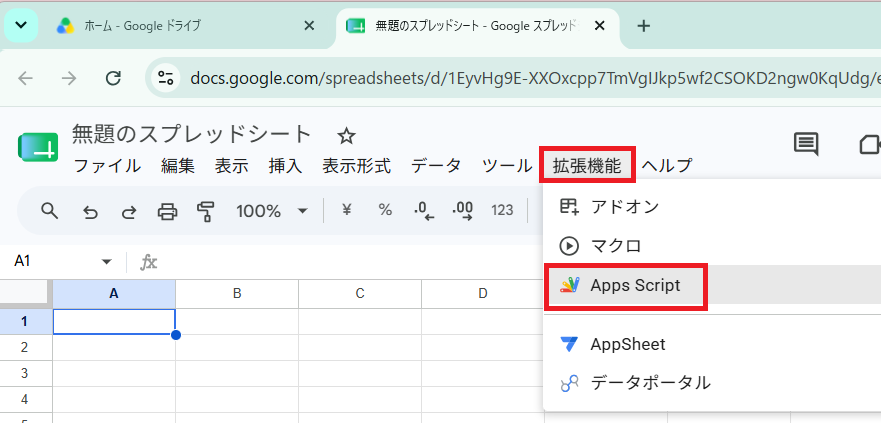
Apps Scriptエディタが表示されれば成功です。
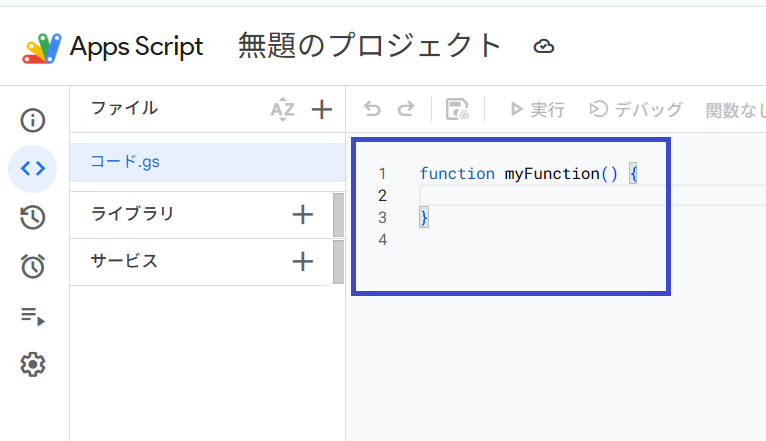
STEP4 スクリプトを実行する
認証が完了したらスクリプトを実行できます。
実行方法はサンプルによって異なります。
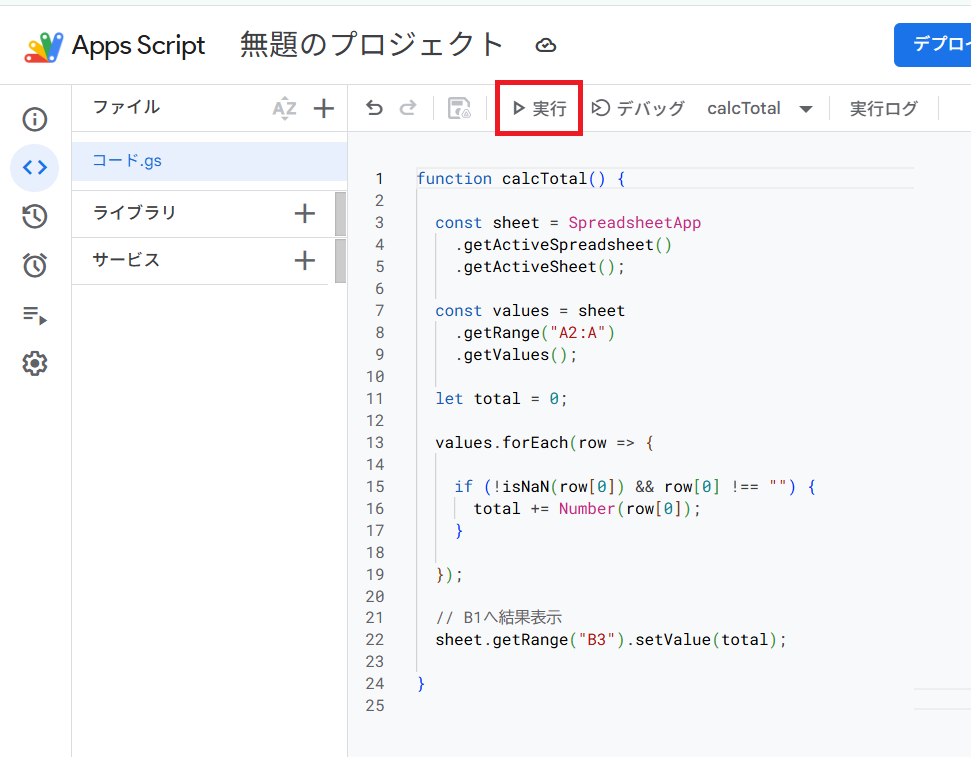
方法① Apps Scriptから実行
Apps Script画面の「実行」ボタンをクリックします。
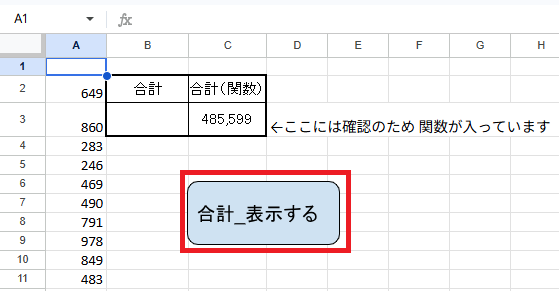
方法② シート上のボタンから実行
完成版サンプルには実行ボタンを設置している場合があります。
その場合はシート上のボタンをクリックしてください。
STEP5 初回認証を行う
GASを初めて実行する場合は、Googleの認証画面が表示されます。
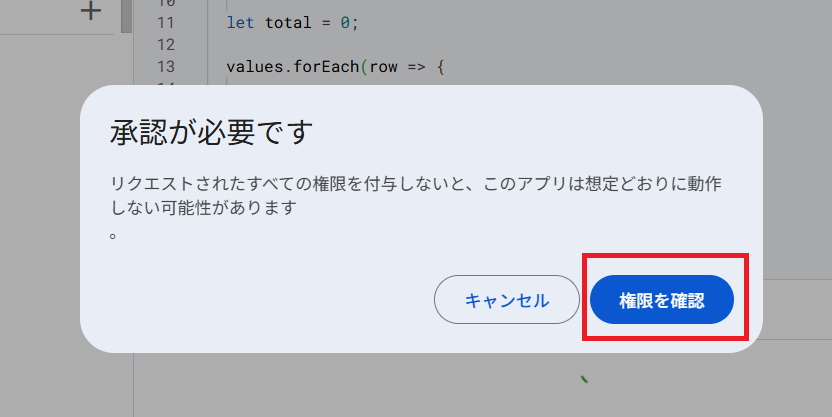
認証はGoogleが用意している安全確認のための画面です。
表示された内容に従って認証を進めてください。
※認証は初回のみです。
認証の方法については、ここで確認をしてください
よくある質問
Q. Googleアカウントは必要ですか?
はい。
GASを利用するためにはGoogleアカウントが必要です。
Gmailを利用している方は、そのアカウントで利用できます。
Q. サンプルを編集できません
閲覧専用の状態になっています。
「ファイル」→「コピーを作成」を行ってください。
Q. 認証画面が表示されました
初回利用時は認証が必要です。
一度認証すれば、以後は通常どおり利用できます。
Q. スクリプトが実行できません
認証が完了しているか確認してください。
また、エラーメッセージが表示されている場合は内容をご確認ください。
関連記事
Google Apps Script(GAS)の開き方
GASの起動方法を解説しています。
内部リンク:こちらからご確認ください
GAS初回認証の方法
認証画面の詳しい手順を解説しています。
内部リンク:こちらからご確認ください
GASサンプル集
配布中のGASサンプルを一覧で確認できます。
内部リンク:こちらからご確認ください