Google Apps Script(GAS)を初めて実行したとき、
- 「権限が必要です」
- 「このアプリはGoogleで確認されていません」
- 「安全ではないページ」
と表示されて驚いたことはありませんか?
初めて見ると、
「本当に大丈夫なの?」
「ウイルスじゃないの?」
と不安になるかもしれません。
しかし、これはGoogle Apps Scriptを利用するときの正常な動作です。
この記事では、GASの初回認証(承認)の手順を初心者向けにわかりやすく解説します。
なぜ認証が必要なの?
Google Apps Scriptは、
- スプレッドシートを編集する
- Gmailを送信する
- Googleドライブへアクセスする
など、Googleサービスを自動操作できます。
そのため、
「このプログラムに操作を許可しますか?」
という確認が初回のみ表示されます。
これはGoogleのセキュリティ機能なので、異常ではありません。
初回実行時の承認手順
手順1:実行ボタンを押す
Apps Scriptの画面で「実行」ボタンをクリックします。
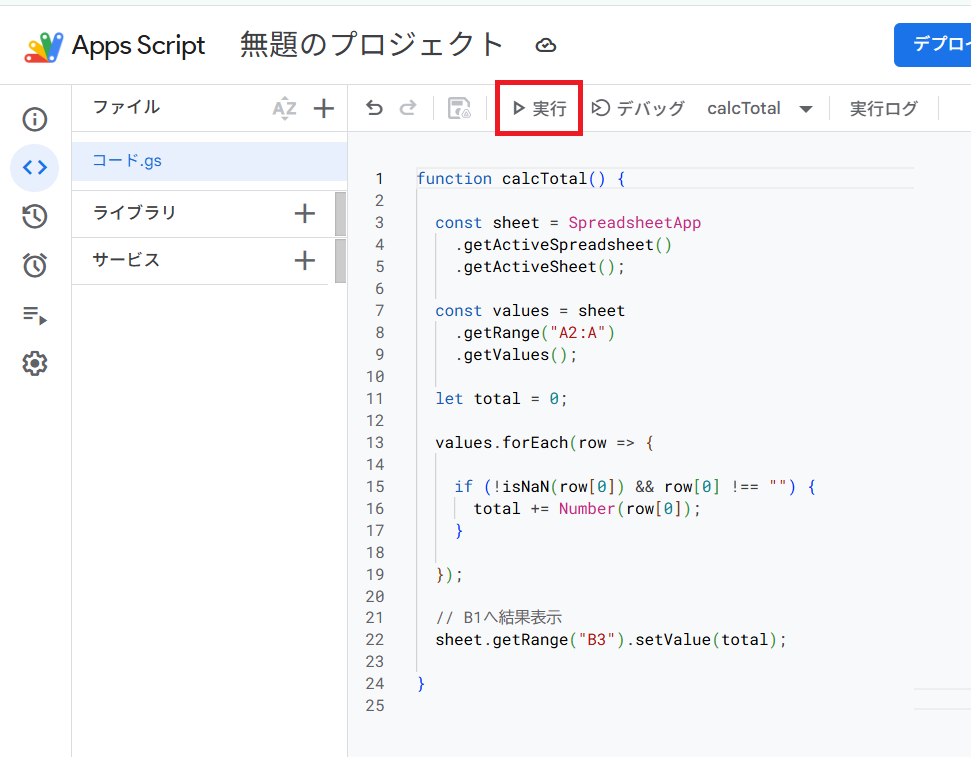
すると認証画面が表示されます。
「権限を確認」をクリックしてください。
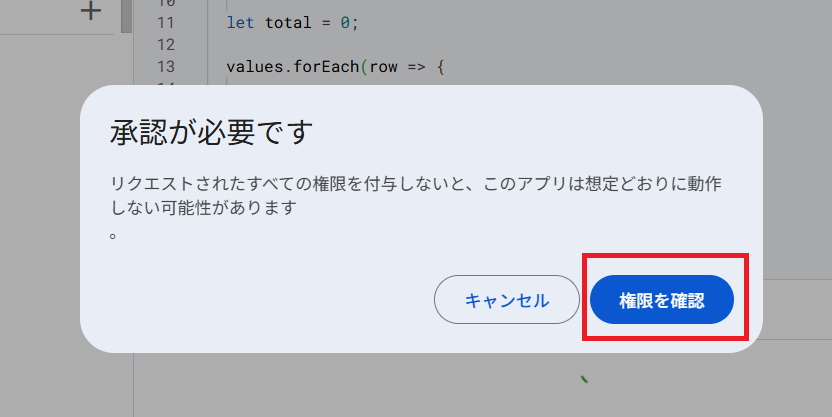
手順2:Googleアカウントを選択する
使用するGoogleアカウントを選択します。
普段利用しているアカウントを選んでください。
手順3:「このアプリはGoogleで確認されていません」と表示された場合
認証画面で、
このアプリはGoogleで確認されていませんと表示される場合があります。
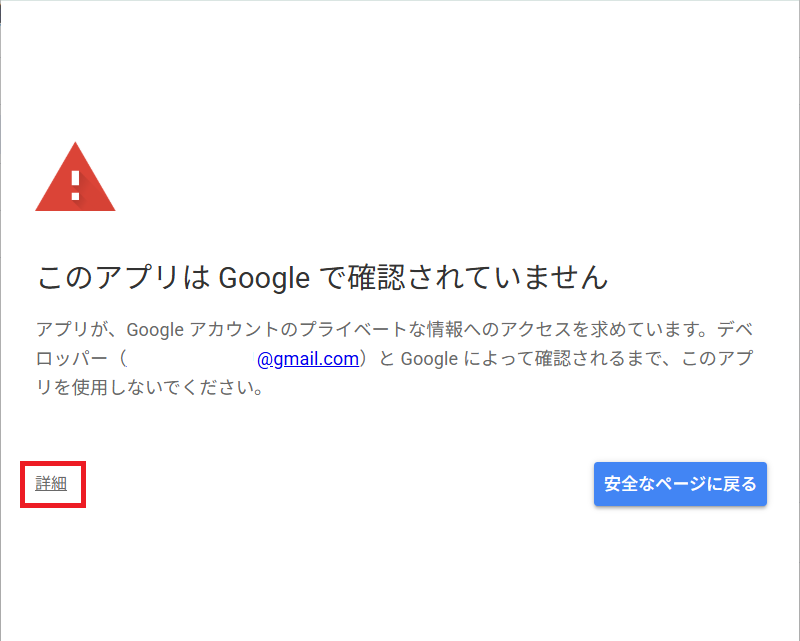
これは個人で作成したGASによく表示されるメッセージです。
自分で作成したスクリプトや、内容を理解して利用するスクリプトであれば問題ありません。
まずは画面左下の
詳細
をクリックします。
手順4:プロジェクトへ移動する
詳細をクリックすると、
(プロジェクト名)に移動
(安全ではないページ)
というリンクが表示されます。
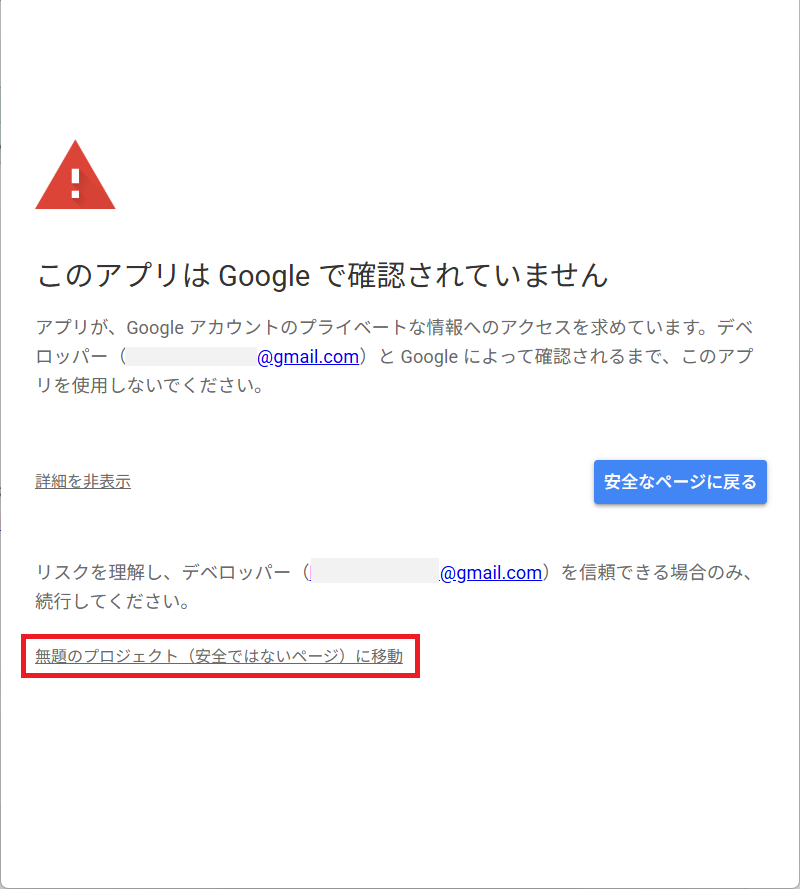
これをクリックしてください。
「安全ではないページ」と表示される理由
Googleの審査を受けていない個人作成のスクリプトは、自動的にこの表示になります。
今回のように、
- 自分で作成したスクリプト
- 内容を理解して利用するスクリプト
であれば問題ありません。
手順5:続行をクリックする
最後に表示される権限一覧を確認し、
続行
をクリックします。
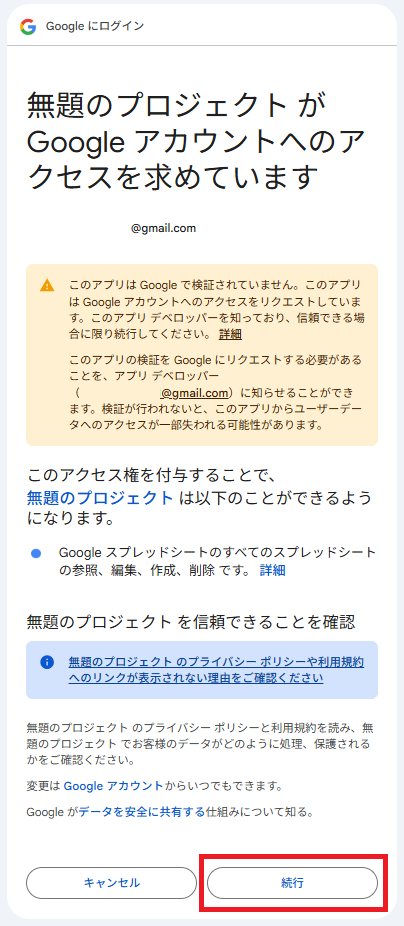
これで認証は完了です。
認証は毎回必要ですか?
いいえ。
この認証は初回のみです。
一度許可すると、同じスクリプトを実行するときは通常表示されません。
よくある質問
「安全ではないページ」と表示されて怖いです
Googleの審査を受けていない個人作成スクリプトでは一般的な表示です。
自分で作成したスクリプトや、内容を理解しているスクリプトであれば問題ありません。
認証画面が表示されません
すでに認証済みの可能性があります。
また、Googleアカウントの状態によって表示内容が異なる場合があります。
間違えて閉じてしまいました
もう一度「実行」ボタンをクリックすれば認証画面を表示できます。
まとめ
Google Apps Scriptを初めて実行すると、Googleのセキュリティ機能によって認証画面が表示されます。
手順は以下の5ステップです。
- 実行ボタンを押す
- 権限を確認
- Googleアカウントを選択
- 詳細 → プロジェクトへ移動
- 許可をクリック
認証は初回のみなので、一度設定すれば以降はスムーズに利用できます。
これでGoogle Apps Scriptを実行する準備は完了です。