当サイトで配布しているサンプルファイルや完成版ファイルは、セキュリティと安全性を考慮してZIP形式(圧縮ファイル)で配布しています。
ダウンロード後は、ファイルを解凍してからご利用ください。
この記事では、WindowsでZIPファイルを解凍する方法を初心者向けにわかりやすく解説します。
ZIPファイルとは?
ZIPファイルとは、複数のファイルを1つにまとめて圧縮したファイルです。
例えば、
- サンプルデータ.xlsx
- 完成版.xlsm
- README.txt
などを1つにまとめて配布できます。
そのため、ダウンロード後は解凍(展開)する必要があります。
WindowsでZIPファイルを解凍する方法
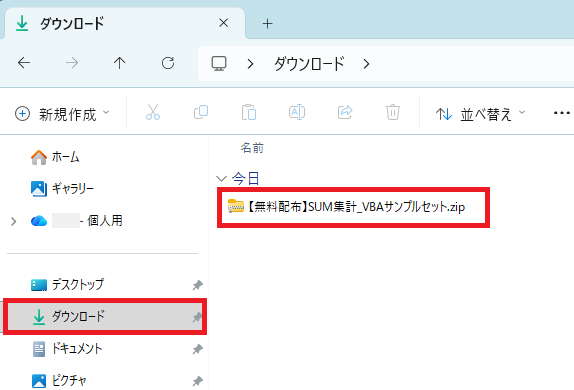
手順1:ZIPファイルを探す
まずはダウンロードしたZIPファイルを探します。
通常は
ダウンロード
フォルダに保存されています。
手順2:ZIPファイルを右クリックする
ダウンロードしたZIPファイルを右クリックします。
手順3:「すべて展開」をクリックする
表示されたメニューから
すべて展開...
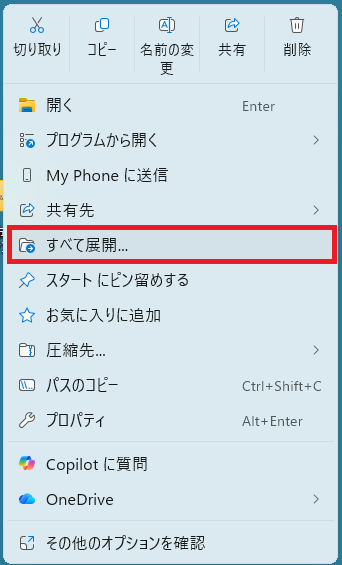
をクリックします。
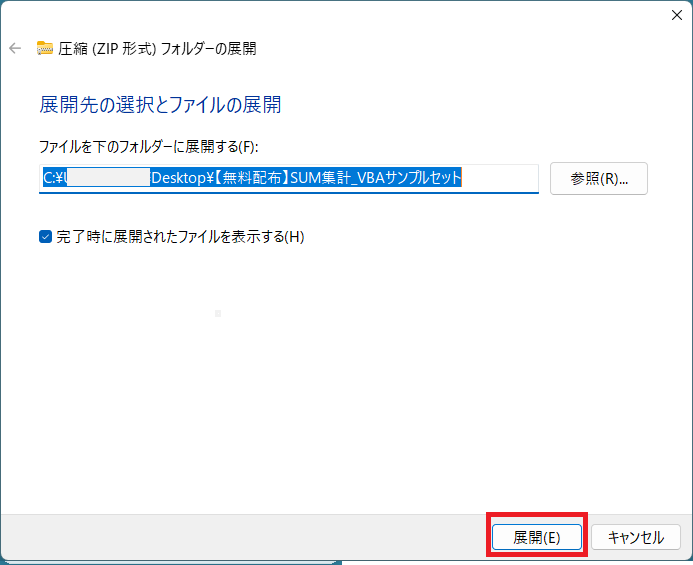
手順4:展開を実行する
保存先を指定する画面が表示されます。
特に変更する必要がなければ、そのまま
展開
をクリックしてください。
手順5:解凍完了
解凍が完了すると、新しいフォルダが開きます。
その中に
- サンプルデータ.xlsx
- 完成版.xlsm
- README.txt
などのファイルが表示されます。
これで利用準備完了です。
完成版ファイル(xlsm)を利用する方へ
完成版ファイルはマクロ有効ブック(xlsm)です。
初回起動時は、
コンテンツの有効化
をクリックする必要があります。
詳しくはこちらの記事をご覧ください。
▶ 【内部リンク:VBAファイル(xlsm)が開けない・動かない時の対処法】
よくある質問
ZIPファイルが開けません
まずは右クリックして
すべて展開
を実行してください。
ZIPファイルのままではExcelファイルを正常に利用できない場合があります。
解凍したのにファイルが見つかりません
ZIPファイルと同じ場所に、同じ名前のフォルダが作成されていることがあります。
フォルダを開いて確認してください。
スマートフォンでも利用できますか?
スマートフォンでもZIPファイルの解凍は可能です。
ただし、VBAファイル(xlsm)はパソコン版Excelでの利用をおすすめします。
まとめ
当サイトで配布しているファイルはZIP形式で提供しています。
利用する際は、
- ZIPファイルをダウンロード
- 右クリック
- 「すべて展開」
- 解凍後のファイルを利用
という流れになります。
初めての方は、まず解凍してからサンプルファイルを開いてみてください。