「Googleのサービスを自動化できる」と話題のGoogle Apps Script(GAS)。
いざ使ってみようと思ったけれど、
「そもそもどうやって始めるの?」
「どこから開けばいいの?」
と迷っていませんか?
Google Apps Script(GAS)を利用するためには、まずGoogleアカウントが必要です。
Gmailを利用している方であれば、すでにGoogleアカウントを持っているので新たに作成する必要はありません。
まだGoogleアカウントをお持ちでない方は、先にGoogleアカウントを作成してから進めてください。
※ Googleアカウントをお持ちでない方はこちら
(Googleアカウント作成ページ)
GASを使うと、
- メールの自動送信
- データの自動集計
- Googleフォームとの連携
- 定期レポートの自動作成
など、さまざまな作業を自動化できます。
今回は、GoogleスプレッドシートからGASのエディタ画面を開くまでの手順を、初心者の方にもわかりやすく解説します。
✅ ステップ1:Googleスプレッドシートを作成する
まずはGASを利用するためのGoogleスプレッドシートを作成します。
手順
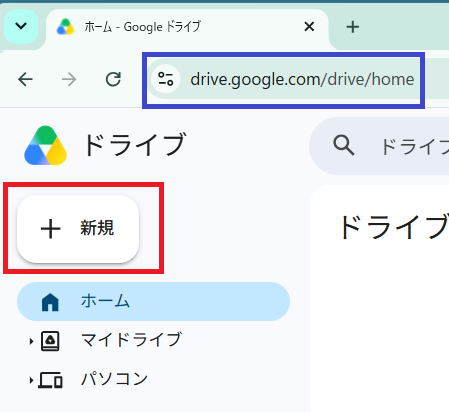
- Googleドライブ(drive.google.com)を開く
- 左上の「+ 新規」をクリックする
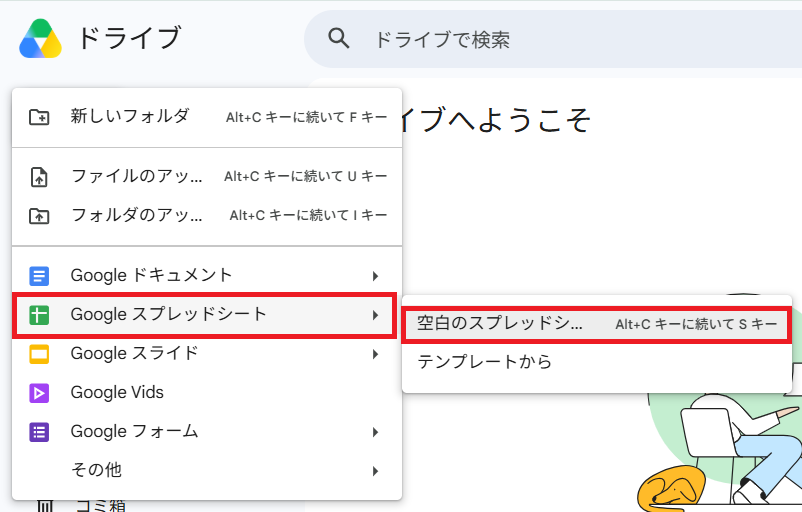
- 「Google スプレッドシート」を選択する
- 新しいスプレッドシートが作成される
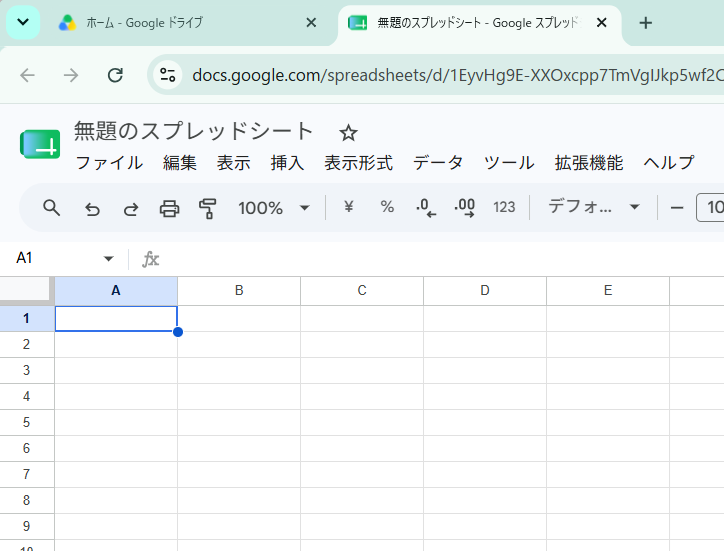
これで準備完了です。
※すでに利用しているスプレッドシートがある場合は、新しく作成する必要はありません。
✅ ステップ2:Apps Scriptを開く
スプレッドシートが開けたら、GASを起動します。
手順
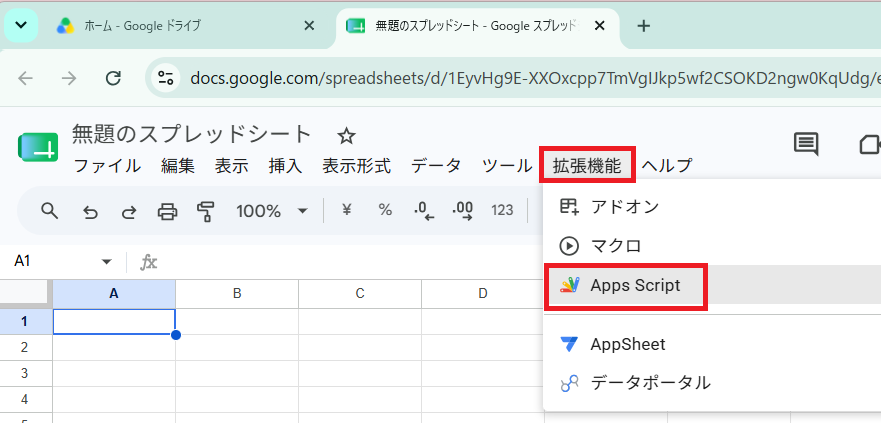
- 上部メニューの「拡張機能」をクリックする
- 表示されたメニューから「Apps Script」をクリックする
✅ ステップ3:Apps Scriptエディタを確認する
新しいタブが開き、Apps Scriptエディタが表示されたら成功です。
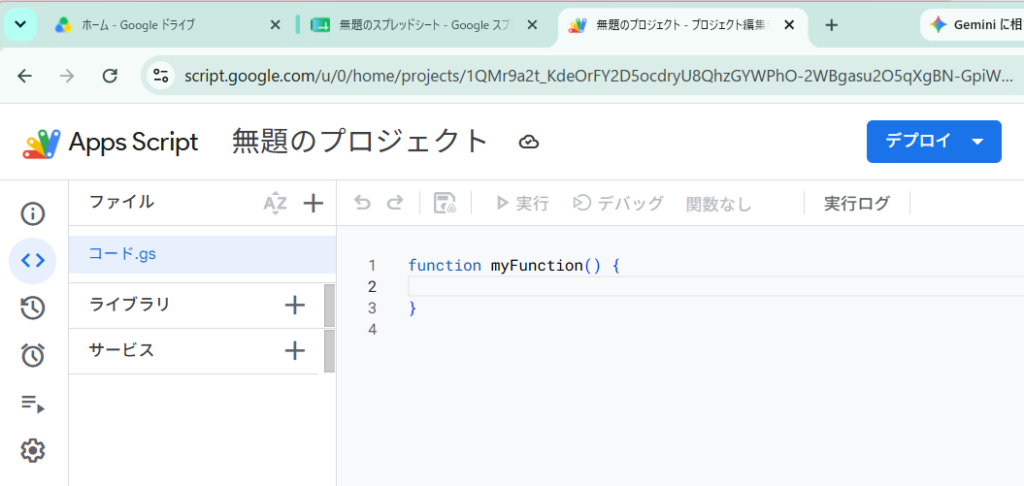
この画面が、GASのコードを書くための作業場所になります。
ここでプログラムを書き、「保存」や「実行」を行うことでGoogleサービスを自動化できるようになります。
💡 初めて開いたときによくあること
初めてApps Scriptを開いた場合、以下のような画面が表示されることがあります。
- プロジェクト名の入力画面
- サンプルコード
- Googleからのお知らせ
どれも正常な画面ですので、そのまま進めて問題ありません。
💡 「拡張機能」が見つからない場合
「拡張機能」が表示されない場合は、以下を確認してください。
Googleアカウントにログインしているか
Googleアカウントにログインしていない場合、スプレッドシートの作成や編集ができません。
まずはGoogleへログインしていることを確認してください。
画面サイズが小さくないか
ブラウザの表示倍率が大きすぎたり、ウィンドウサイズが小さい場合、一部のメニューが見えなくなることがあります。
ブラウザを最大化するか、表示倍率を下げて確認してみてください。
英語表示になっていないか
Googleの表示言語によっては、
「拡張機能」
ではなく
「Extensions」
と表示される場合があります。
その場合は、
Extensions → Apps Script
を選択してください。
🌸 まとめ
Google Apps Script(GAS)は、Googleスプレッドシートから簡単に開くことができます。
手順は次の3ステップです。
- Googleスプレッドシートを作成する
- 「拡張機能」をクリックする
- 「Apps Script」を選択する
これだけで、自動化を始めるための準備が完了です。
最初は難しく感じるかもしれませんが、一度開いてしまえば操作はそれほど難しくありません。
ぜひチャレンジしてみてください。