VBAで作成したマクロは、そのままでも実行できます。
しかし毎回、
- VBA画面を開く
- マクロ一覧を開く
- 実行ボタンを押す
のは少し面倒です。
そこで便利なのが
「マクロボタン」
です。
ボタンを作成しておけば、
ワンクリックでマクロを実行できるようになります。
初心者の方でも簡単に設定できますので、ぜひ試してみてください。
マクロボタンを作ると何が便利?
例えば、
- 合計計算
- データ更新
- CSV出力
- 集計処理
などの作業を行う場合、
ボタンを押すだけで処理を実行できます。
特に社内で共有するファイルでは、
「ボタンを押すだけ」
にしておくと操作ミスを減らすことができます。
完成イメージ
完成すると以下のようになります。
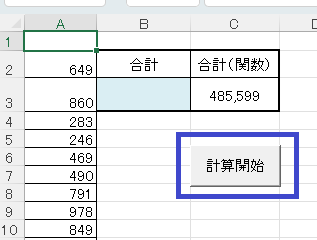
シート上のボタンをクリックするだけで、VBAが実行されます。
手順1:開発タブを表示する(初回のみ)
マクロボタンを作成するには、「開発」タブを表示する必要があります。
すでに表示されている場合は、この手順は不要です。
💡 開発タブの表示方法がわからない方へ
開発タブの表示方法は、こちらの記事で画像付きで詳しく解説しています。
▶ 【内部リンク:Excelの開発タブを表示する方法】
設定が完了したら、このページへ戻ってボタン作成を進めてください。
手順2:ボタンを配置する
開発タブをクリックします。
次に、
開発
↓
挿入
↓
フォームコントロール
↓
ボタン
を選択します。
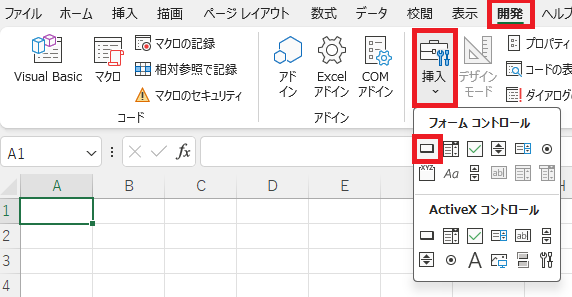
その後、シート上に+のカーソルが表示されるのでドラッグしてボタンを配置します。
手順3:マクロを割り当てる
ボタンを配置すると、
「マクロの登録」
画面が表示されます。
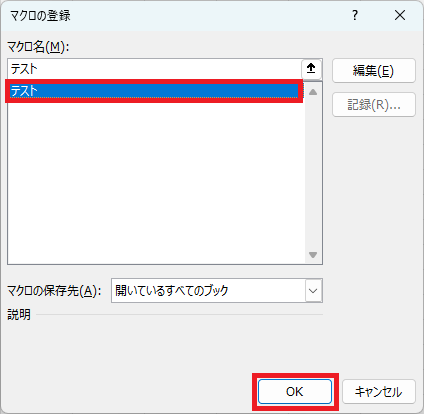
実行したいマクロを選択して、
「OK」
をクリックします。
これでボタンとマクロが紐づきます。
手順4:ボタンの名前を変更する
ボタン名は変更しておくと分かりやすくなります。
変更方法
① ボタン上で右クリック
② 「テキストの編集」をクリック
③ 好きな名前へ変更
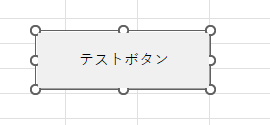
名前の例
- 合計計算
- データ更新
- 自動処理開始
- ファイル出力
- 売上集計
誰が見ても分かる名前がおすすめです。
動作確認をする
ボタンをクリックしてみましょう。
正常に設定できていれば、マクロが実行されます。
よくあるトラブル
ボタンを押しても動かない
最も多い原因は、
マクロが無効になっている
ことです。
Excelを開いたときに表示される
コンテンツの有効化
をクリックしてください。
マクロを有効化する方法がわからない
詳しくはこちらの記事をご覧ください。
▶ 【内部リンク:VBAファイル(xlsm)が開けない・動かない時の対処法】
ボタンを削除してしまった
ボタンだけ削除された場合は、再度作成すれば問題ありません。
マクロ自体は削除されていません。
ワンポイント
マクロボタンは、
「誰でも同じ操作ができる」
という大きなメリットがあります。
特に、
- 社内共有ファイル
- 業務マニュアル化
- 作業ミス防止
に効果的です。
VBA初心者の方は、まずボタン化するところから始めてみることをおすすめします。
まとめ
今回はExcel VBAでマクロボタンを作成する方法を紹介しました。
手順は以下の4ステップです。
- 開発タブを表示する
- ボタンを配置する
- マクロを割り当てる
- ボタン名を変更する
一度設定してしまえば、ボタンを押すだけで処理を実行できます。
業務効率化の第一歩として、ぜひ活用してみてください。