今回はAIを使って、
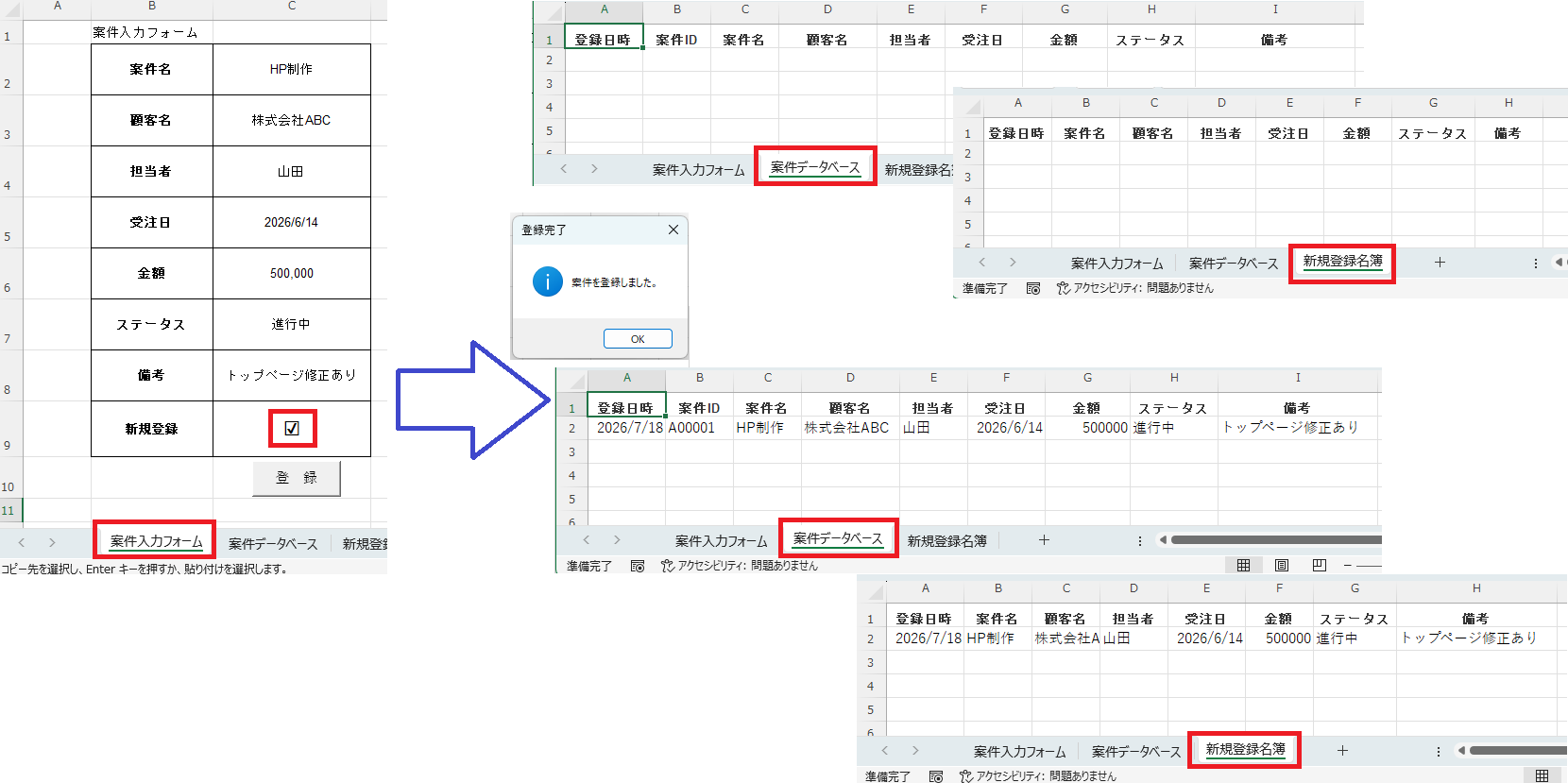
チェックボックスにチェックが入ったデータだけを別シートへ転記する仕組みを作成しました。
最終的には、
・案件データベース
・新規登録名簿
の2つへ自動転記できるようになりました。
しかし完成までの道のりは意外と大変でした。
一番苦戦したのは、転記処理ではなくチェックボックスの作成です。
今回は実際にAIへ依頼しながら完成するまでの流れを記録します。
■Step1 AIに依頼
【AIへの指示】
Excel VBAでチェックボックスを使ってON/OFFを切り替えたいです。
セルをクリックするだけでチェックを入れたり外したりできる方法を教えてください。
👉 なぜこの指示にしたか
標準のチェックボックスが小さく使いづらかったためです。
サイズ変更できないか確認したところ、別の方法を提案されました。
■Step2 AIの回答
AIからは図形やセルを利用した疑似チェックボックスの提案がありました。
セルをクリックするだけでON/OFFを切り替えられるとのことでした。
👉 一言評価
発想は面白かったですが、最初は仕組みを理解できませんでした。
■Step3 実際に実行
AIが作成したコードをモジュールへ貼り付けました。
しかし何度クリックしても反応しませんでした。
■Step4 結果確認
❌ エラーではないが動かない
モジュールにコードを入れても反応なし
原因が分からず再度AIへ相談
■Step5 AIに修正依頼
【修正依頼の内容】
指定されたセルをクリックしてもチェックボックスがON/OFFできません。
👉 修正した理由
コード自体に問題があると思ったためです。
しかし原因はコードではありませんでした。
AIからは
「そのコードはSheetへ入れてください」
との回答でした。
最初は意味が分かりませんでしたが、シートモジュールへ貼り付ける必要がありました。
とりあえずシートモジュールとは???
まさか・・・・・と思いAIへ確認
ここですか?(下図の画像を貼付)
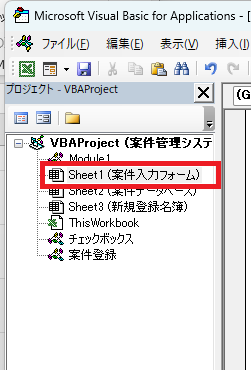
AIから
「はい その場所です」
やっとコードを貼り付ける場所がわかりました。
■Step6 修正版の結果
シートへコードを移動すると動作しました。
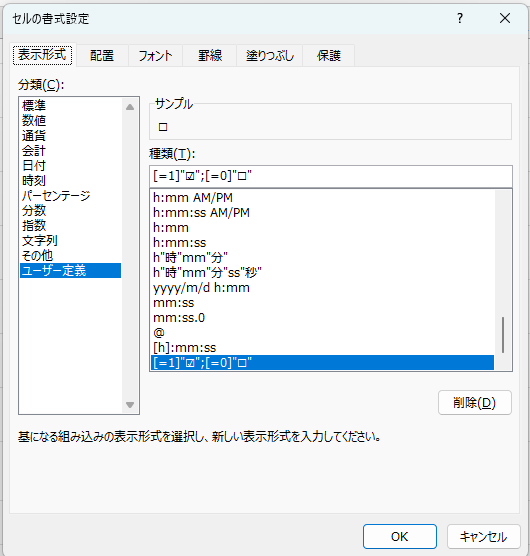
ただし表示されたのはチェックマークではなく「0」と「1」でした。
さらにAIへ相談すると表示形式を変更するよう案内されました。
設定後はチェックボックスとして表示できました。
その後はチェックが入った案件だけを
・案件データベース
・新規登録名簿
へ転記するVBAを作成して完成しました。
■今回のAI評価
| 項目 | 評価 |
|---|---|
| コード品質 | ★★★★★ |
| 実務利用度 | ★★★★☆ |
| 初心者向け | ★★★★☆ |
| 総合評価 | ★★★★★ |
今回のコードは問題なく動作しました。
ただしVBA特有の設定場所を知らないと初心者は迷いやすいです。
AIは質問を繰り返しても丁寧に回答してくれたため、完成までたどり着けました。
■今回の気付き
・モジュールとシートモジュールは役割が違う
・VBAの疑似チェックボックスは工夫が必要
・動かない原因がコードとは限らない
・理解できるまで質問できるのはAIの強み
・言葉で状況を伝える力も重要
・GASのチェックボックスは圧倒的に簡単
■完成コード
実際に使用した完成コードはこちら
【VBA版】
▶ VBAでチェックボックスにチェックしたら2つのシートへ転記するコード
【VBA版】
▶ GASでチェックボックスにチェックが入っていたら2つのシートに転記するコード
■AIへ依頼する時のコツ
同じ機能を作る場合は
・どのセルで使用するか
・クリックで切り替えたいか
・チェック時に何を実行したいか
・使用するシート名
まで伝えると精度が上がります。
■結論
✅ AIでVBAのチェックボックス機能は作れる
✅ モジュールとシートの違いを理解する必要がある
✅ 修正しながら進めれば実務で利用できる
■ひとこと
今回は設定場所でかなり苦戦しました。
それでもAIのおかげで最後まで完成できました。
■次回予告
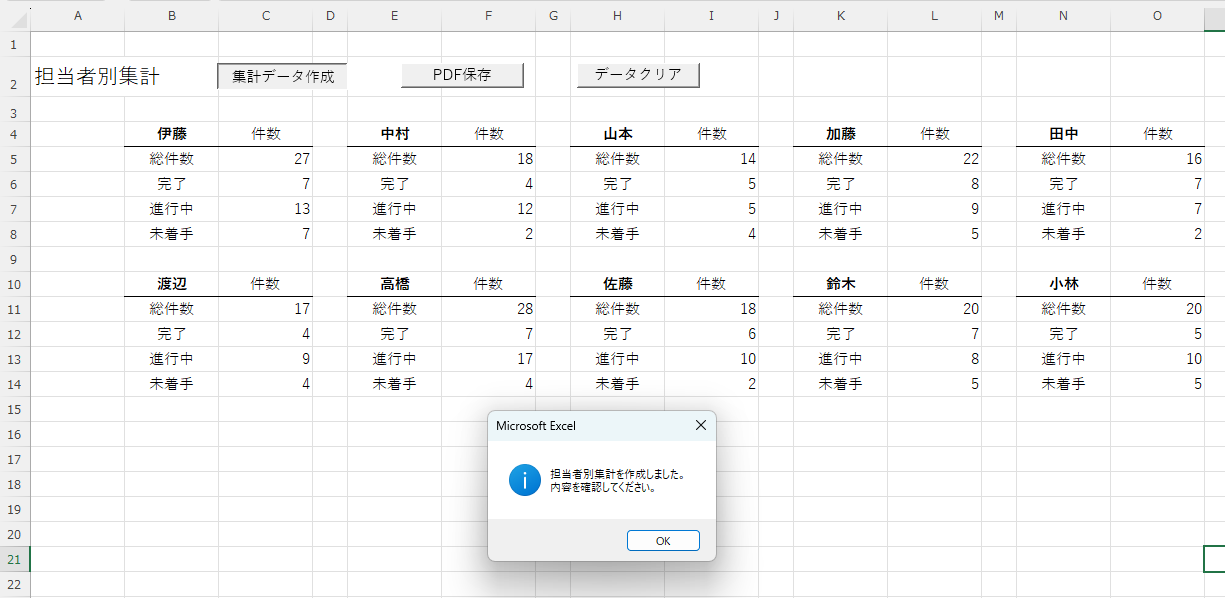
次回は「VBAで担当者別集計」を検証します。
コメント