
今回やる内容
案件データベースから担当者別集計表を作成し、PDFとして保存する機能の作成です。
結果
成功
初心者でも再現できるか
基本操作が分かれば再現可能です。
Step1 AIに依頼
【AIへの指示】
データベースシートの内容を担当者別に集計し、印刷できるVBAを作成してください。
そして、データベースシートのスクショと関数で計算したシートのスクショを貼付しました。
👉 なぜこの指示にしたか
登録した案件データを担当者別に一覧化したかったためです。
Step2 AIの回答
AIは担当者別の件数を集計し、印刷用シートへ出力するコードを提案しました。
シート名や列位置も指定できる内容でした。
👉 一言評価
最初からかなり実用的でした。
Step3 実際に実行
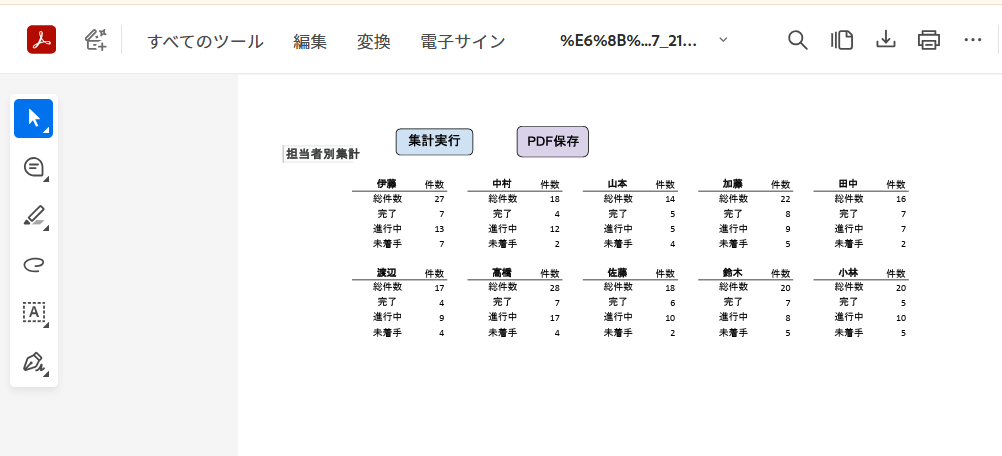
実際に集計表を作成して動作確認を行いました。
集計自体は問題なく動作しました。
Step4 結果確認
✅ 成功
担当者別集計表は正常に作成できました。
ただし実務では作成直後に印刷することは少なく、一度内容確認を行いたいと感じました。
Step5 AIに修正依頼
【修正プロンプト】
印刷ではなくPDF保存に変更してください。
さらに保存前に内容確認を行いたいので、集計作成とPDF保存を別のボタンに分けてください。
👉 修正した理由
実務では確認後に保存や印刷を行うことが多いためです。
Step6 修正版の結果
最終的に以下の3機能へ分割しました。
・担当者別集計作成
・PDF保存
・集計クリア
実務に近い流れで利用できるようになりました。
関数版との比較
今回の担当者別集計は、最初に関数を使って作成していました。
関数版では、
・担当者名をあらかじめ作成
・進捗状況ごとの集計欄を作成
・COUNTIF関数(データベースに担当者の名前の数をカウント)
・COUNTIFS関数(データベースに担当者の名前と進捗状況の数をカウント)
を利用して集計を行いました。
ただし担当者が増えたり、レイアウトを変更したりする場合は手作業で修正が必要になります。
今回作成したVBA版とGAS版では、案件データベースの内容から自動で集計表を作成できるため、メンテナンスの手間を減らせるようになりました。
まずは関数で仕組みを理解し、その後に自動化へ進める流れは初心者にもおすすめです。
GAS検証で気付いたこと
PDF保存機能を初回実行した際、Googleの認証画面が複数回表示されました。
最初はエラーかと思いましたが異常ではありませんでした。
今回のコードでは
SpreadsheetApp
↓
DriveApp
↓
UrlFetchApp
を利用しています。
そのため、
・スプレッドシートへのアクセス
・Google Driveへのアクセス
・PDF変換処理
の許可確認が順番に表示されることがあります。
認証画面が複数回表示されても正常動作です。
エラーではありません。
今回のAI評価
| 項目 | 評価 |
|---|---|
| コード品質 | ★★★★★ |
| 実務利用度 | ★★★★★ |
| 初心者向け | ★★★★☆ |
| 総合評価 | ★★★★★ |
今回のコードは集計機能として十分実用的でした。
また、実務フローに合わせて機能を分割する改善提案もスムーズに行えました。
PDF保存機能まで短時間で完成できた点は非常に便利でした。
今回の気付き
・最初の指示では確認作業が考慮されていなかった
・印刷よりPDF保存の方が管理しやすい
・機能を分割した方が実務では使いやすい
・関数で仕組みを理解してから自動化すると理解しやすい
・GASは認証画面が複数回表示される場合がある
・AIは仕様整理にも役立つ
完成コード
今回完成したコードはこちらです。
【VBA版】
【GAS版】
AIへ依頼する時のコツ
同じ機能を作る場合は
・入力場所
・出力場所
・保存先
・確認作業の有無
を具体的に伝えると精度が上がります。
結論
✅ AIで担当者別集計表は作れる
✅ PDF保存機能も作れる
✅ 実務フローを伝えるとさらに使いやすくなる
ひとこと
まずは集計機能だけでも試してみてください。
次回予告
新規プロジェクト開始予定
お楽しみに。
コメント